




修改实时同步
省去反复导出、发送和打开图片的步骤。
FRAMEMIRROR · 实时设计预览
把 Mac 上的设计稿实时同步到 iPhone。
修改后直接看效果,无需反复导出图片。
切换颜色,查看两端同步效果。
交互示意 · 实际预览需安装客户端 THE EVERYDAY / VOL. 01A littleTHE EVERYDAY / VOL. 01A little
支持你常用的设计软件。
为什么用真机预览
电脑上看着合适,手机上未必。
按实际显示尺寸检查文字、留白与布局。
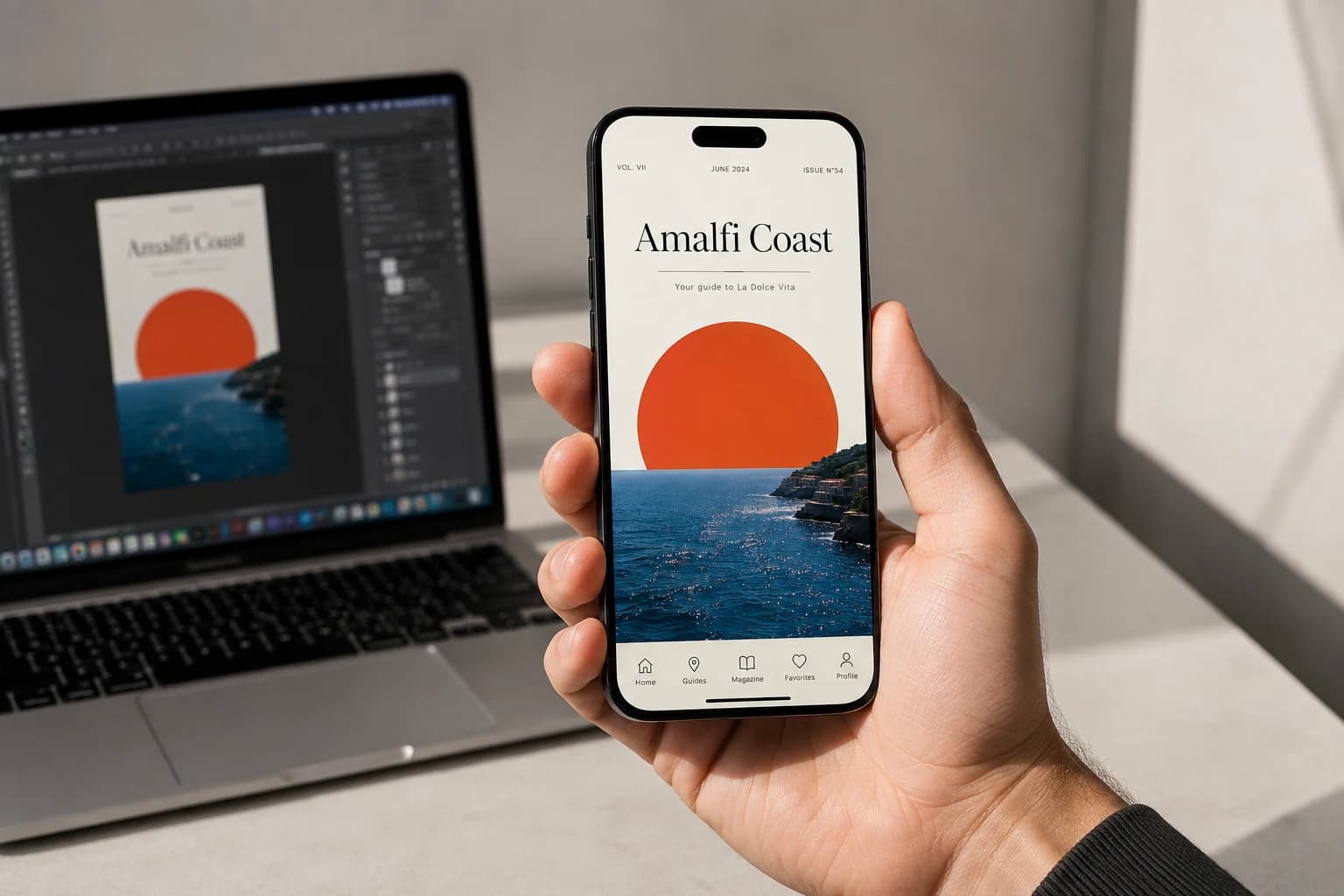
省去反复导出、发送和打开图片的步骤。
查看字号、留白和布局在手机上的呈现。
预览画面不上传账号服务器。
开始很简单
准备一台 Mac 和一部 iPhone,
两端登录同一账号,并连接同一 Wi-Fi。
选一张画板,调整字号或间距,
对照手机上的变化,看看是否适合你的工作方式。
需要。两端登录同一账号、连接同一 Wi-Fi。画面在局域网传输,不上传账号服务器。
手机端支持 iOS 16 及以上的 iPhone,Mac 端支持 macOS 12 及以上。已适配 Sketch、Photoshop、Figma、Pixso和Illustrator,具体兼容范围请查看下载页。
自注册成功起,连续 7 天可试用全部功能,无需绑卡,到期不自动扣费。
试用到期后,Mac 端暂停画面更新,设备连接仍保留。购买授权后恢复实时预览。